 Guía
Guía
Cambiar de hosting sin perder posicionamiento en Google
Cambiar de servidor no hunde tu SEO. Lo que lo hunde es cambiar URLs sin redirigirlas o romper algo y no darte cuenta. Esta es la lista que sigo para que no pase.
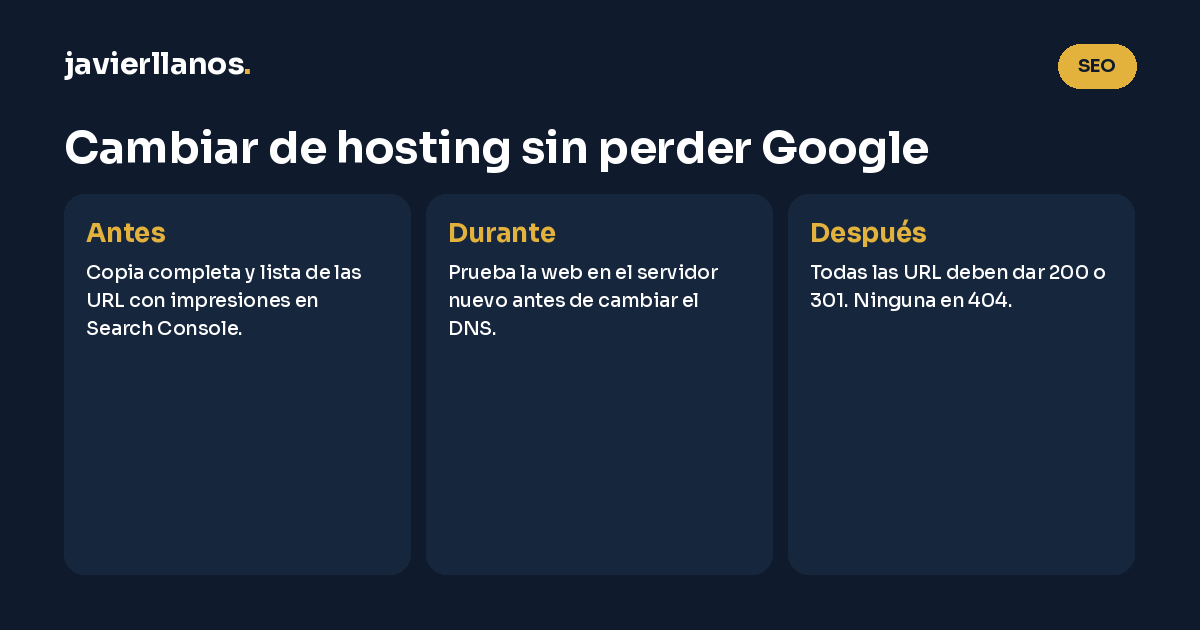
Cambiar de hosting manteniendo el mismo dominio y las mismas URLs tiene un riesgo bajo para el SEO si se hace bien: Google solo ve que la web responde desde otro servidor. Haz una copia completa, exporta de Search Console las páginas con impresiones de los últimos 16 meses, rastrea la web, baja el TTL del DNS una semana antes, migra, prueba la web nueva antes de cambiar el DNS y no canceles el hosting viejo hasta que deje de recibir visitas. El riesgo alto aparece cuando a la vez cambias URLs o rediseñas: ahí cada URL antigua necesita una redirección 301, que Google recomienda mantener al menos un año. Ese es el paso que suele fallar.
Transparencia: algunos enlaces de esta página pueden ser de afiliado. Si contratas a través de ellos, puedo recibir una comisión sin que pagues más. Solo recomiendo lo que uso o implanto.
La pregunta de verdad: ¿cambias solo de servidor o también de URLs?
Cuando un cliente me dice «quiero irme de mi hosting, pero me da miedo perder Google», lo primero que le pregunto es qué va a cambiar exactamente. Porque bajo la palabra «migrar» se esconden dos operaciones muy distintas, con riesgos muy distintos.
- Cambio de servidor sin cambiar URLs
- Mismo dominio, mismas direcciones de página, mismo contenido. Solo cambia la máquina que sirve la web y, por tanto, la IP a la que apunta el DNS. Para Google es casi invisible. Riesgo bajo si no rompes nada por el camino.
- Cambio de URLs o rediseño (con o sin cambio de servidor)
- Cambias la estructura de direcciones (/servicios/seo/ pasa a /seo/), el dominio, o rehaces la web y desaparecen páginas. Google tiene que descubrir dónde ha ido cada cosa. Riesgo alto: si una URL con tráfico se queda sin redirección, pierdes lo que posicionaba.
Google lo trata igual: tiene una guía oficial para mover un sitio sin cambios de URL (cambio de hosting o de CDN) y otra distinta para mover un sitio con cambios de URL. La segunda es bastante más larga, y por algo es.
Mi consejo: no hagas las dos cosas a la vez si puedes evitarlo. Primero cambia de hosting con la web tal cual. Cuando lleve un par de semanas estable, rediseña. Si algo baja, sabrás qué lo ha causado. Si lo haces todo junto y caes, no sabrás si ha sido el servidor, las URLs o el contenido nuevo.
Lo que me pasó a mí en octubre de 2026 (y no fue culpa del hosting)
Te lo cuento porque es la lección más útil de toda esta guía. En octubre de 2026 rediseñé esta web. Mismo hosting, mismo dominio. Cambié la estructura de algunas secciones y reorganicé páginas.
El 20 de octubre, revisando Search Console, vi que la página antigua /agencia-seo-albacete/ devolvía un error 404. No era una página cualquiera: era la URL con más impresiones de todo el sitio, 16.738 impresiones en 16 meses. Se había quedado fuera del mapa de redirecciones porque hice la lista de URLs a mano, mirando el menú de la web nueva, en vez de partir de los datos de Search Console.
Lo arreglé con redirecciones 301 a la página equivalente nueva. Pero la lección es clara: el servidor no tuvo nada que ver. El fallo fue no exportar antes las URL con tráfico. Si alguien hubiera cambiado de hosting ese mismo día, habría culpado al hosting nuevo. Y se habría equivocado.
Regla que saco de aquello: antes de tocar nada, exporta de Search Console las páginas con impresiones de los últimos 16 meses. Esa lista, no tu menú ni tu memoria, es la que manda.
Lista de comprobación: antes de migrar
Esta es la fase que más se salta la gente y la que más problemas evita. Calcula una semana de margen antes del día del cambio.
1. Copia completa y descargada
Archivos de la web y base de datos, guardados en tu ordenador o en tu nube, no solo en el hosting viejo. En cPanel: «Copia de seguridad» → copia completa, o un plugin de copias en WordPress. Comprueba que el archivo abre y que pesa lo que esperas.
2. Exporta las páginas con impresiones
Search Console → Rendimiento → Páginas → intervalo «Últimos 16 meses» → Exportar. Es el máximo histórico que guarda la herramienta. Guarda también las consultas principales y las posiciones medias: serán tu punto de comparación.
3. Rastrea la web actual
Con Screaming Frog (gratis hasta 500 URLs) u otra herramienta de rastreo. Te da la lista de URLs que responden 200, los títulos, las redirecciones que ya existen y los enlaces rotos de antes. Así no confundes un problema antiguo con uno nuevo.
4. Baja el TTL del DNS
Al menos una semana antes, baja el TTL de los registros A y de www (por ejemplo, a 300 segundos o una hora). Google lo recomienda en su guía de cambios de hosting: los cachés de DNS se actualizan antes y la transición dura horas en vez de días.
5. Inventario del correo
Si el correo está en el mismo hosting, apunta todas las cuentas, reenvíos y alias, y haz copia de los buzones. Revisa los registros MX, SPF, DKIM y DMARC actuales. Es lo que más se rompe sin que nadie lo vea hasta que un cliente dice «te mandé un correo y me rebotó».
6. Anota versiones y servicios
Versión de PHP, tareas cron, reglas del .htaccess, accesos FTP, plugins de caché. Si el hosting nuevo usa una versión de PHP distinta, conviene saberlo antes.
Si tu web lleva redirecciones antiguas en el .htaccess, cópialas tal cual. Son SEO acumulado de años.
Durante la migración: la web nueva no se publica hasta que funcione
La clave de esta fase es simple: la web vieja sigue sirviendo a tus visitas mientras tú montas y pruebas la nueva en paralelo. Nadie de fuera debe notar nada.
Mover los archivos y la base de datos
Si vienes de un hosting con cPanel y vas a otro con cPanel, muchos proveedores lo hacen por ti. Banahosting, donde tengo esta web, incluye la migración gratis de cPanel a cPanel. Si no es tu caso, en WordPress puedes usar un plugin de migración o hacerlo a mano: subir archivos, importar la base de datos y ajustar wp-config.php con los datos nuevos.
Probar antes de cambiar el DNS
Aquí es donde se separa una migración tranquila de un susto. Tienes dos formas de ver la web nueva sin que el público la vea:
- Archivo hosts de tu ordenador. Añades una línea con la IP del servidor nuevo y tu dominio. Tu navegador irá al hosting nuevo; el resto del mundo, al viejo. Es la prueba más fiel, porque ves la web con su dominio real.
- URL temporal del hosting. Muchos paneles dan una dirección provisional. Sirve para un vistazo rápido, pero en WordPress puede dar fallos de rutas que luego no existen con el dominio real.
Con la web nueva delante, comprueba: portada y páginas principales, formularios (envía uno de prueba y mira si llega), buscador interno, imágenes, versión móvil, área de clientes o tienda si la tienes, y que el rastreador con el archivo hosts activo devuelve las mismas URLs con 200 que en la web vieja.
Certificado SSL
El SSL gratuito (Let’s Encrypt) suele emitirse cuando el dominio ya apunta al servidor nuevo, así que durante unos minutos tras el cambio de DNS puede aparecer el aviso de «conexión no segura». Para reducir ese hueco, pregunta al hosting nuevo si pueden emitir el certificado antes, o haz el cambio en hora de poco tráfico y revisa el SSL en cuanto propague. Comprueba también que http:// redirige a https:// y que la versión con y sin www va a la misma.
El cambio de DNS: propagación y paciencia
Cuando todo funciona en el servidor nuevo, cambias los registros A (o los servidores de nombres) para que el dominio apunte a la IP nueva. Con el TTL bajado una semana antes, la mayoría de usuarios verán la web nueva en minutos o pocas horas. Algunos proveedores de internet tardan más.
- No toques contenido en la web vieja desde que empiezas la migración. Si alguien publica una entrada o un cliente hace un pedido en el servidor viejo, se perderá.
- No canceles el hosting viejo todavía. Google lo dice en su guía: revisa los registros del servidor anterior y apágalo cuando deje de recibir tráfico. Yo dejo un margen de al menos una o dos semanas y cancelo al terminar el periodo que ya tengo pagado.
- Comprueba la propagación con una herramienta pública de consulta de DNS desde varios países.
- Vuelve a subir el TTL a su valor normal cuando todo esté estable.
Google también avisa de que, justo después de un cambio de infraestructura, es normal que el robot de Google rastree con menos frecuencia durante unos días y luego vuelva a subir. No es una penalización: está comprobando que tu servidor nuevo aguanta.
Después de migrar: comprobaciones de la primera semana
- Todas las URL dan 200 o 301. Vuelve a rastrear la web y cruza el resultado con la lista exportada de Search Console. Cada URL con impresiones debe responder 200 (si sigue existiendo) o 301 hacia su equivalente. Un solo 404 en una página con tráfico es lo que me pasó a mí.
- Search Console. Comprueba que la propiedad sigue verificada (si la verificaste con un archivo HTML en el servidor, puede haberse perdido). Usa la inspección de URLs en la portada y en dos o tres páginas importantes y pide indexación si hace falta.
- Sitemap. Que /sitemap.xml (o el que genere tu plugin SEO) carga, lista las URLs correctas y está enviado en Search Console.
- robots.txt. Que no se ha colado un «Disallow: /» de la web de pruebas. Pasa más de lo que parece, sobre todo si alguien marcó en WordPress «Disuadir a los motores de búsqueda».
- Velocidad. Pasa PageSpeed Insights a la portada y a una página interior y compáralo con los datos de antes. Si has cambiado a un servidor más cerca de tu público, debería mejorar.
- Formularios y llamadas. Envía un formulario de cada tipo y comprueba que llega. Revisa que el botón de WhatsApp y el teléfono siguen bien.
- Correo. Envía y recibe desde cada cuenta, también hacia Gmail y Outlook, y mira si los mensajes llegan a la bandeja de entrada o a spam.
- Analítica y etiquetas. Que Google Analytics, Tag Manager y las conversiones de anuncios siguen disparando. Si no, durante días no sabrás qué te trae clientes.
- Ficha de Google. Que el enlace a la web de tu Perfil de Empresa apunta a una URL que funciona. Si apuntaba a una página que has movido, cámbialo.
Mi rutina: comprobación completa el día del cambio, otra a los 3 días y otra a las 2 semanas comparando clics e impresiones con el mismo periodo anterior en Search Console.
Qué puede salir mal y cómo detectarlo
| Problema | Síntoma | Cómo detectarlo | Solución |
|---|---|---|---|
| URLs antiguas en 404 | Bajan impresiones de páginas concretas | Rastreo cruzado con la exportación de Search Console; informe de páginas en Search Console | Redirección 301 a la página equivalente |
| Web bloqueada a Google | Caída general de impresiones en días | Revisar robots.txt, meta noindex y la inspección de URLs | Quitar el bloqueo y pedir indexación |
| SSL sin emitir o mal configurado | Aviso de «no seguro», visitas que se van | Abrir la web con https:// en varios navegadores | Emitir el certificado y forzar https |
| Correo caído o en spam | No llegan correos o rebotan | Enviar pruebas a Gmail y Outlook; revisar MX, SPF, DKIM | Corregir registros DNS del correo |
| Formularios que no envían | Cero contactos sin explicación | Envío de prueba de cada formulario | Configurar SMTP en el servidor nuevo |
| Contenido duplicado entre servidores | Cambios que «desaparecen» | Comparar fecha de la última entrada en ambos | Congelar cambios durante la migración |
| Servidor más lento | Peor PageSpeed, más tiempo hasta el primer byte | PageSpeed antes y después | Activar caché, revisar PHP o cambiar de ubicación de servidor |
| Etiquetas de medición perdidas | Analytics o Ads sin datos | Vista previa de Tag Manager; tiempo real de Analytics | Reinstalar el código o el plugin |
Cuánto tarda cada fase
| Fase | Tiempo de trabajo | Tiempo de espera |
|---|---|---|
| Preparación (copia, exportaciones, rastreo, inventario) | 2–4 horas | Bajar el TTL al menos 1 semana antes |
| Migración de archivos y base de datos | 1–3 horas (o lo que tarde el hosting si la hace él) | De horas a 1–2 días según la cola del proveedor |
| Pruebas con archivo hosts | 1–2 horas | — |
| Cambio de DNS | 15 minutos | De minutos a 48 horas de propagación |
| Comprobaciones posteriores | 2–3 horas repartidas | Revisiones a los 3 días y a las 2 semanas |
| Hosting viejo activo en paralelo | — | 1–2 semanas mínimo, hasta que deje de recibir tráfico |
| Estabilización en Google (solo con cambio de URLs) | — | Varias semanas o más, según Google |
Con cambio de URLs, Google dice en su guía que un sitio mediano puede tardar varias semanas o más en procesar el traslado y que el posicionamiento puede fluctuar temporalmente. También recomienda redirecciones permanentes (301 o 308) y mantenerlas durante al menos 1 año; para los usuarios, aconseja dejarlas indefinidamente (Google Search Central, actualizada en septiembre de 2026). Yo no las quito nunca: no cuestan nada y siguen recibiendo enlaces antiguos.
Si quieres entender por qué tus posiciones tardan en recuperarse o en subir, tienes más detalle en cuánto tarda en notarse el SEO local.
¿Y Google Maps? La ficha no depende del hosting
Tu Perfil de Empresa en Google vive en los servidores de Google, no en tu hosting. Cambiar de servidor no lo toca. Lo que sí influye es la web enlazada: si la URL de la ficha da error o tarda mucho, la ficha pierde parte de su apoyo. Tras migrar, abre el enlace de tu ficha y comprueba que funciona. Si después notas que no apareces, repasa por qué un negocio no aparece en Google Maps: casi nunca es el hosting.
Adónde migrar si te vas por caro o por lento
Si el motivo del cambio es que pagas mucho por un hosting lento, el destino importa tanto como la migración. Para la web de un negocio local o una pyme, lo que miro es: servidor cerca de tu público, caché a nivel de servidor, copias diarias, SSL gratis y que la renovación no se dispare. Lo explico con más calma en qué hosting necesita la web de un negocio local.
Yo tengo esta web y la de una app en Banahosting desde hace más de dos años, en el plan Starter, sin incidencias que me obligaran a abrir un ticket. Medí la portada en octubre de 2026: 97 en PageSpeed móvil. Pero el Starter solo tiene servidor en EE. UU., y desde España el primer byte tarda unos 0,85 s sin caché. Por eso, si tu público está en España, te recomiendo el plan Professional con el servidor en Europa: menos latencia y los datos en la UE. Cuesta unos 6,20 €/mes (6,95 $) al cambio de octubre de 2026, renueva al mismo precio y la migración desde otro cPanel es gratis. El importe en euros varía con el dólar. Tienes mi análisis completo en la opinión de Banahosting.
Migra a un servidor en Europa
Plan Professional de Banahosting con centro de datos en Europa, migración gratis de cPanel a cPanel y 30 días de garantía.
Cuándo no te lo recomiendo: si tienes una tienda online grande o con mucho tráfico (mejor un VPS o un hosting gestionado de WooCommerce), si usas Odoo (no funciona en hosting compartido; lo explico en hosting para Odoo), si necesitas factura española con IVA o soporte por teléfono, o si no quieres tocar nada técnico. La factura la emite una empresa de EE. UU. en dólares: si eres autónomo o empresa, consúltalo con tu gestoría.
Si el correo también está en el hosting viejo, aprovecha para ordenarlo: tienes opciones en correo profesional con tu dominio. Y para ver el coste total del año, no solo el hosting, mira cuánto cuesta mantener una web al año.
Si además vas a rediseñar: el mapa de redirecciones
Si el cambio de hosting viene con web nueva, añade un paso que no es negociable: una hoja de cálculo con dos columnas, URL antigua y URL nueva. La columna de URLs antiguas sale de la exportación de Search Console (16 meses) más el rastreo. Ninguna URL con impresiones puede quedarse sin destino. Cuando una página desaparece sin equivalente, redirígela a la más parecida en tema, no a la portada por defecto.
Antes de decidir si toca rediseño, piensa si realmente lo necesitas. A veces con arreglar velocidad, textos y llamadas a la acción basta, y te ahorras el riesgo. Lo cuento en si tu web necesita un rediseño o solo arreglos.
Resumen para llevar
- Cambiar solo de servidor, con mismas URLs, es de riesgo bajo. Cambiar URLs o rediseñar es lo arriesgado.
- Exporta de Search Console las páginas con impresiones de 16 meses antes de tocar nada.
- Baja el TTL una semana antes, prueba con el archivo hosts y no canceles el hosting viejo hasta que deje de recibir tráfico.
- Después, cada URL con tráfico debe dar 200 o 301. Mantén las 301 al menos un año (yo, siempre).
- Revisa correo, formularios, analítica y el enlace de tu ficha de Google, no solo la portada.
Si prefieres que lo revise yo antes y después del cambio, es parte de mi trabajo de SEO para negocios locales.
Cambia de hosting con margen
Banahosting: migración gratis de cPanel a cPanel, copias diarias y 30 días para echarte atrás.
ConsejoNo canceles el hosting viejo el mismo día del cambio. Déjalo activo al menos una o dos semanas: es tu plan B si algo falla y Google sigue visitándolo mientras propaga el DNS.
Lo que me suelen preguntar.
¿Cambiar de hosting afecta al SEO?
Si mantienes el mismo dominio y las mismas URLs, apenas. Google solo ve que la web responde desde otra IP y puede rastrear algo menos durante unos días. Afecta cuando el cambio rompe algo: URLs en 404, robots.txt que bloquea, SSL mal puesto o un servidor más lento. Por eso hay que comprobarlo todo antes y después.
¿Cuánto tiempo hay que mantener las redirecciones 301?
Google recomienda mantenerlas normalmente durante al menos 1 año cuando trasladas un sitio con cambios de URL, y para los usuarios aconseja dejarlas indefinidamente. Yo no las quito nunca: no ocupan nada y siguen aprovechando enlaces antiguos.
¿Pierdo posiciones en Google Maps si cambio de hosting?
No directamente. Tu Perfil de Empresa está en Google, no en tu servidor. Lo que debes comprobar es que la web enlazada en la ficha sigue funcionando después del cambio y que la URL no ha cambiado.
¿Tengo que usar la herramienta Cambio de dirección de Search Console?
Solo si cambias de dominio o subdominio. Para un cambio de hosting con el mismo dominio no hace falta, ni tampoco para pasar de http a https o mover rutas dentro del mismo dominio.
¿Puedo migrar WordPress a otro hosting yo mismo?
Sí, con un plugin de migración o a mano (archivos, base de datos y wp-config.php). Pero muchos hostings lo hacen gratis si vienes de cPanel; Banahosting, por ejemplo. Lo que no debes delegar es la comprobación: URLs, formularios, correo y Search Console.
¿Cuándo cancelo el hosting antiguo?
Cuando el servidor viejo deje de recibir tráfico, como indica Google. En la práctica, deja al menos una o dos semanas de margen tras el cambio de DNS y ten descargada una copia completa antes de cancelar.
¿Hablamos de tu negocio?
Te hago una auditoría gratis: qué está frenando tus ventas y por dónde empezaría yo. Sin compromiso.